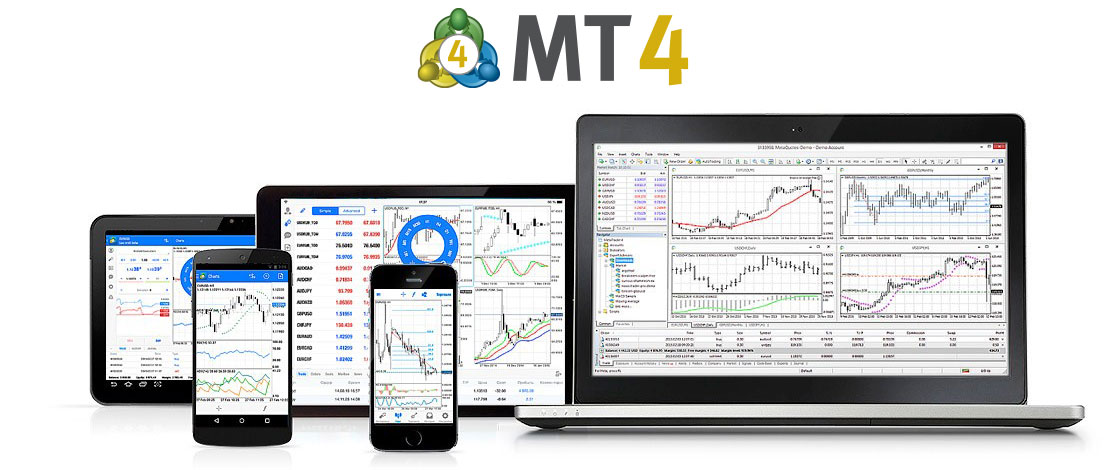
已有 MT4 交易账户?下载 MT4,使用该账户对应的服务器登录。
前往官方获取 MT4TRADE SMARTER WITH TMGM
下载、登录、连接服务器,一步一步讲清楚。
在客户门户确认是 MT4 还是 MT5,两种平台的账号不能通用。

已有 MT4 交易账户?下载 MT4,使用该账户对应的服务器登录。
前往官方获取 MT4
已有 MT5 交易账户?下载 MT5,不要使用 MT4 账号或服务器登录。
前往官方获取 MT5支持 iPhone / iPad、Android、Windows / Mac。点击进入 TMGM 官方平台页后选择设备,不是直接下载安装包。
只从官方或本人客户门户获取软件。不同地区、设备的可用入口以官方页面为准;尚未有交易账户?查看开户流程
已有账户直接登录,无需重复申请。
MT4 / MT5 的菜单位置可能不同,请按功能名称查找对应入口。
安装与账户匹配的 MT4 或 MT5,在设置/账户管理中找到添加账户入口。
进入已有账户登录,搜索经纪商或完整服务器名。MT5 可先选服务器,再填写已有账户;界面文字以当前版本为准。
输入交易账号和交易密码,确认服务器与门户一致后登录,不填写门户邮箱或投资者密码。
查看当前账号和连接状态,再核对余额与报价。没有持仓并不代表登录失败,不需要实际下单测试。
完成标准:账号与服务器正确,平台已连接,无登录错误提示。
不能通用。按客户门户交易账户标注的平台下载和登录,不能把 MT4 账号直接登录到 MT5,反之亦然。需要其他平台账户时,在客户门户查看账户申请入口,不要通过重复安装软件来转换账户。
完成标准:软件版本、交易账号和服务器属于同一交易账户。
完成标准:找到与账户详情完全一致的服务器后再登录。
完成标准:重新登录后显示正确账号,且不再出现授权失败提示。
先检查是否使用了投资者(只读)密码,它可以查看账户但不能交易。若使用的是交易密码,再查看具体错误提示、账户权限、品种交易时段和可用保证金。不要反复提交订单;联系支持时提供已遮盖个人资料的错误截图,不提供密码。
完成标准:明确限制原因,再决定是否继续操作;无需下单测试登录。
从本页对应的 TMGM 官方平台页或本人客户门户进入下载,选择自己的设备。商店可用性可能因地区而不同;找不到时联系官方支持确认入口,不安装群聊、网盘或陌生人发来的安装包。
完成标准:确认来源可靠,安装后检查软件名称和平台版本。
完成标准:账号与门户一致,资金记录和品种权限已核对。
告诉 Ryan 平台版本、设备和错误提示。请勿发送密码或验证码。
定期核对两处官方平台入口;具体操作与个人服务器以当前软件及本人门户为准。